

Guía
Optimizar Windows 11 para juegos en 2026: los diez ajustes que se notan y los veinte que no
Casi nada de lo que circula como 'optimización' mueve un fotograma. Esto sí: refresco del monitor, memoria en la BIOS, drivers y qué no tocar.
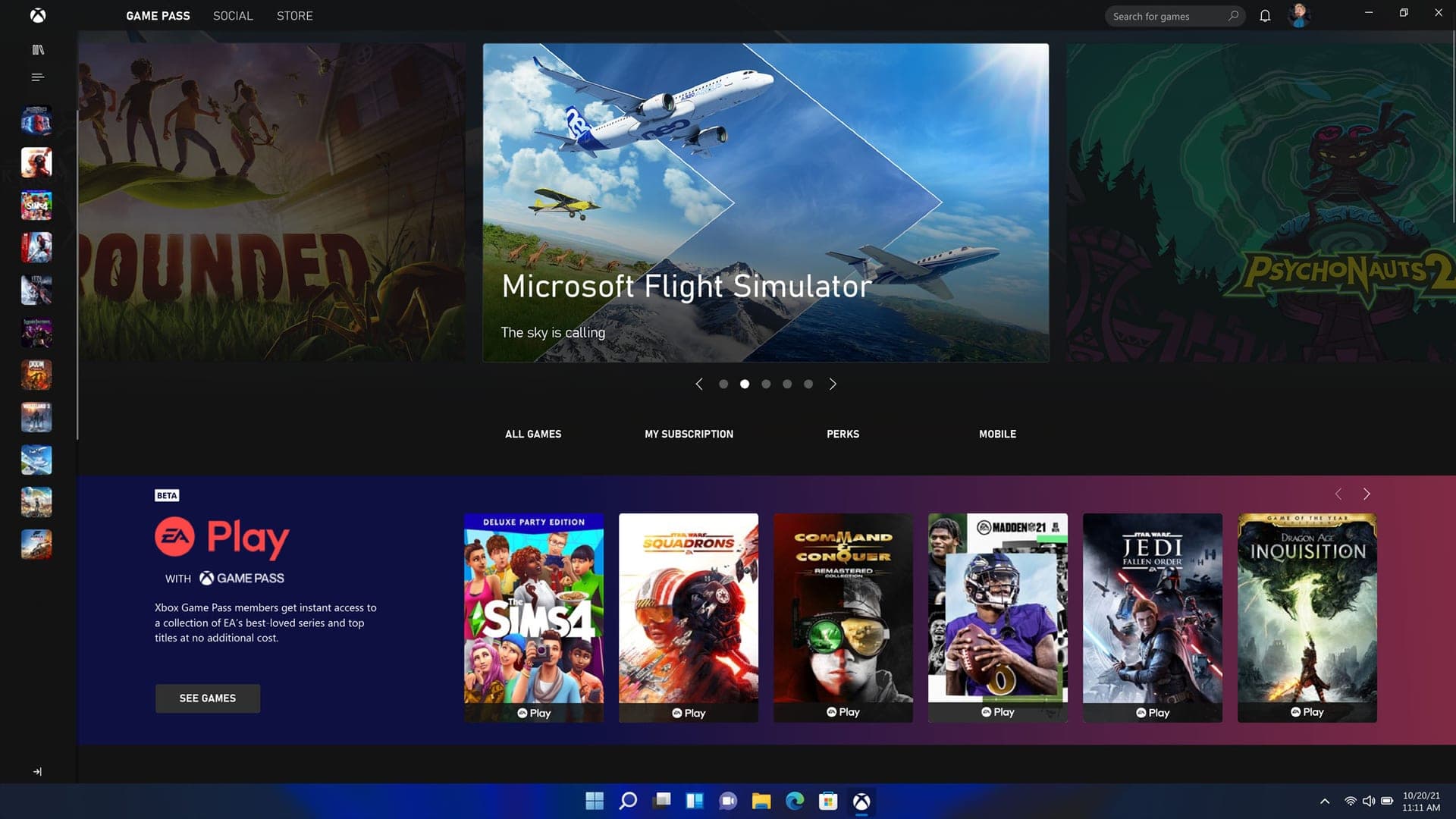
Imagen: Microsoft (centro de prensa)
La mayoría de vídeos de "optimizar Windows para juegos" son veinte minutos de tocar el registro para ganar cero fotogramas. Lo sé porque lo he medido, y porque lo han medido sitios que se dedican a eso desde hace quince años. Lo que sigue es la lista corta: ajustes que cambian un número en un contador de FPS o en un medidor de latencia, ordenados de más a menos efecto, y después la lista de lo que no hace nada y de lo que hace daño.
Antes de tocar nada, mide. Activa el contador de fotogramas del juego (casi todos lo tienen) o el widget de Rendimiento de la Barra de juegos (Windows + G), apunta la media en el sitio donde siempre juegas, y compara después de cada cambio. Un ajuste que no mueve esa cifra no es una optimización, es una superstición.
Si notas tirones del ratón en juegos, antes de tocar nada instala la actualización de octubre: Windows 11 los arregla y jubila 24H2 Home y Pro.
↑ ÍndiceLo que sí se nota, por orden
1. El refresco del monitor. Configuración › Sistema › Pantalla › Pantalla avanzada › Elegir una frecuencia de actualización. Si compraste un monitor de 144 o 240 Hz y ahí pone 60, llevas jugando a 60 desde que lo enchufaste. Es el error más común y el más barato de arreglar. Y ya que estás, comprueba la resolución: tiene que ser la nativa del panel.
2. La memoria, en la BIOS. No es Windows, pero es lo segundo que más cambia. Un kit DDR5-6000 arranca a 4800 y un DDR4-3200 a 2133 hasta que activas el perfil EXPO (AMD) o XMP (Intel). En juegos limitados por el procesador la diferencia es de un dígito alto en fotogramas, gratis. Está en la primera pantalla de casi cualquier BIOS moderna. Mientras estás allí, activa Resizable BAR (en AMD lo llaman Smart Access Memory; suele exigir "Above 4G Decoding"): entre un 0 y un 10 % según el juego, y las Arc de Intel directamente lo necesitan.
3. Los drivers, de su fabricante. El de la gráfica, desde la app de NVIDIA o Adrenalin de AMD, no desde Windows Update. Y el del chipset, que la gente olvida: en AMD, el driver de chipset instala el plan de energía correcto y el reparto de núcleos, y en un Ryzen X3D de dos chiplets (7950X3D, 9900X3D, 9950X3D) es lo que decide que el juego corra en el chiplet con la caché grande. Sin él, pierdes exactamente lo que pagaste de más.
4. Programación de GPU acelerada por hardware. Configuración › Sistema › Pantalla › Gráficos › Cambiar la configuración de gráficos predeterminada. Activada. Reduce la latencia y es requisito para la generación de fotogramas de DLSS. En la misma pantalla, Optimizaciones para juegos en ventana (activada) mejora la latencia de los juegos DirectX 10 y 11 que corren en ventana sin bordes, y Frecuencia de actualización variable hace que G-Sync o FreeSync funcionen en juegos antiguos que no lo piden por sí mismos.
5. Las capturas de la Barra de juegos. Configuración › Juegos › Capturas › "Grabar lo que pasó": desactivado. Si está activo, Windows graba en segundo plano de forma continua por si quieres guardar los últimos 30 segundos. Cuesta fotogramas en cualquier equipo y espacio en el SSD. La Barra de juegos en sí, déjala: no consume nada apreciable, y en los X3D de dos chiplets es la que le dice al driver que hay un juego abierto.
6. Modo juego. Configuración › Juegos › Modo juego. Viene activado de serie y así debe quedarse: mientras juegas, para las instalaciones de drivers de Windows Update y las notificaciones. No sube los fotogramas; evita que bajen de golpe en el peor momento.
7. El plan de energía, sobre todo en portátil. Configuración › Sistema › Energía › Modo de energía: "Máximo rendimiento". En un sobremesa actual la diferencia con "Equilibrado" es pequeña porque los procesadores suben de frecuencia solos; en un portátil, y con el cargador puesto, es la diferencia entre jugar y no jugar. El plan "Rendimiento máximo" oculto que enseñan algunos vídeos es para estaciones de trabajo y no mide nada distinto en juegos.
8. Lo que arranca con Windows. Configuración › Aplicaciones › Inicio. Desactiva lo que no necesites en cada arranque: el software RGB, las suites de cada periférico, los lanzadores que no usas. No es por los fotogramas de media, es por los tirones: cada programa que decide actualizarse a mitad de partida es un microcorte.
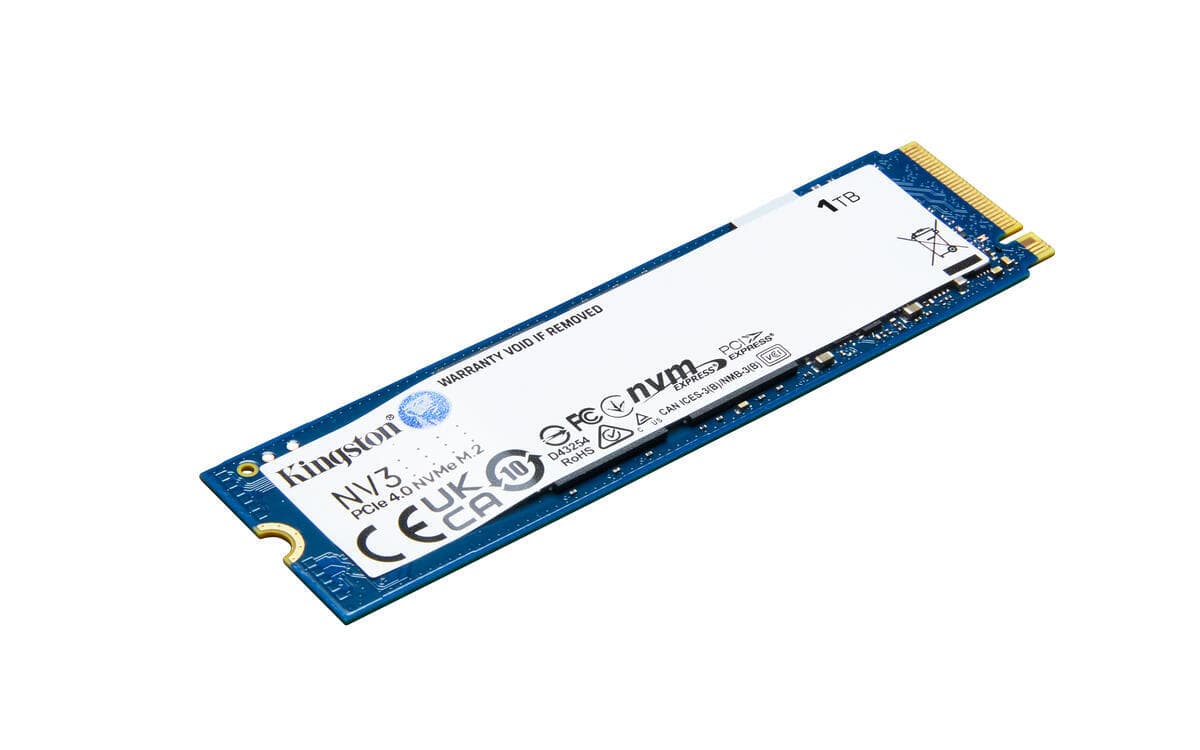
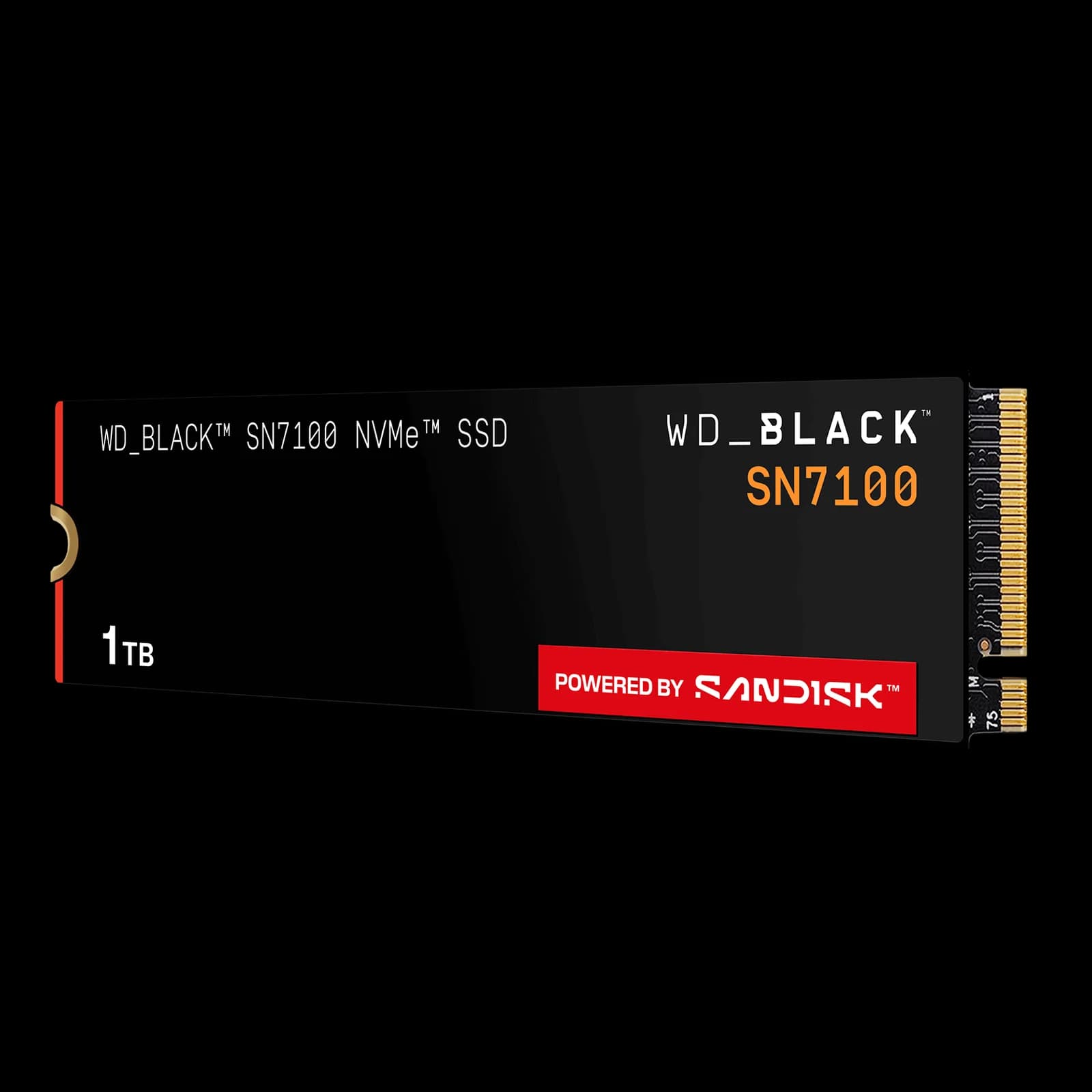
9. El SSD, con sitio libre. Los juegos van en el SSD, nunca en un disco mecánico, y el SSD no se llena: cuando un NVMe pasa del 85 o 90 % de ocupación, escribe más lento y los tiempos de carga suben. La optimización de unidades (TRIM) la hace Windows sola cada semana; no hay que tocarla.
10. La integridad de memoria, con criterio. Es la única función de seguridad de Windows que cuesta fotogramas, y en un equipo actual cuesta entre un 2 y un 5 %, más en juegos atados al procesador. Mi consejo sigue siendo el mismo: mídelo en tu juego y decide; si no ves diferencia, déjala activada, que protege de algo real.
Los que dan latencia, no fotogramas
Hay ajustes que no suben el contador pero sí cambian lo que notas al mover el ratón:
- Precisión del puntero, desactivada (Configuración › Bluetooth y dispositivos › Mouse › Configuración adicional › Opciones de puntero). Es aceleración: el mismo gesto mueve distinto según la velocidad. Cualquiera que apunte con el ratón la quiere fuera.
- Reflex (NVIDIA) o Anti-Lag 2 (AMD), activados dentro del juego cuando existan. Es la diferencia de latencia más grande que vas a medir en un PC, y la más gratuita.
- Limitar los fotogramas un poco por debajo del refresco cuando usas G-Sync o FreeSync (a 141 en un monitor de 144, por ejemplo). Es la forma de que la sincronización trabaje y no entre el V-Sync tradicional a añadir retraso.
- Cable, no Wi-Fi. En multijugador, ningún ajuste de Windows compensa una red inalámbrica con pérdida de paquetes.
Lo que no hace nada (y lo que hace daño)
Todo esto se repite en vídeos con cientos de miles de visitas. Ninguno se sostiene cuando alguien lo mide:
| El consejo | La realidad |
|---|---|
| Ajustes del registro (SystemResponsiveness, Win32PrioritySeparation, "desactivar Nagle") | Cero diferencia medible en juegos modernos. Algunos son de la época de Windows XP |
| "Desactivar la telemetría" y decenas de servicios | No mueve fotogramas y rompe cosas: Windows Update, la tienda, el Bluetooth, los juegos que dependen de un servicio que apagaste |
| Programas "optimizadores" o "boosters" | Hacen lo de arriba con un botón, y de paso se quedan residentes consumiendo lo que dicen liberar |
| Desactivar Windows Defender | Cuesta menos de un 1 % en un SSD actual, y el día que te toque un robo de cuenta de Steam vas a preferir haberlo tenido |
| Limpiar la RAM con herramientas | Windows gestiona la memoria mejor que un programa que la vacía a la fuerza. Vaciar caché es obligar a volver a cargarla |
| Desactivar las optimizaciones de pantalla completa | Era un consejo válido en 2018. Hoy hace lo contrario de lo que promete |
| Scripts de "debloat" descargados de un foro | Un script que ejecutas como administrador sin leerlo es exactamente lo que un atacante querría que ejecutaras |
| Desactivar la superposición de planos (MPO) por el registro | Parcheado por NVIDIA y AMD hace años. Hoy sólo desactiva una función que ahorra energía |
La regla que resume la tabla: si un ajuste no está en Configuración, en la app del fabricante de la gráfica o en la BIOS, casi seguro que no está ahí por un motivo.
↑ ÍndiceSegún tu equipo
Ryzen 7000 o 9000. BIOS actualizada, driver de chipset de AMD y perfil EXPO. Si es un X3D de dos chiplets, además la Barra de juegos activa. Con eso está todo; el resto lo hace el procesador.
Intel de 13.ª o 14.ª generación. Actualiza la BIOS a una con el microcódigo 0x12B o posterior y deja el perfil de energía en "Intel Default Settings". No es por rendimiento: es lo que evita la degradación que afectó a estos chips, y Intel amplió la garantía a cinco años precisamente para eso.
Portátil. Cargador puesto, modo de energía en máximo rendimiento, y el juego asignado a la gráfica dedicada en Configuración › Sistema › Pantalla › Gráficos (si el portátil tiene un interruptor MUX o un modo "sólo dGPU", úsalo). Y la pasta térmica, que en un portátil de tres años es donde de verdad están los fotogramas perdidos.
Contenido informativo, no es consejo de compra. Las rutas de Configuración corresponden a Windows 11 24H2 en español; las cifras de la integridad de memoria son de las pruebas de Tom's Hardware citadas en el artículo enlazado. Los enlaces a producto son de afiliado: si compras, me llevo una comisión sin coste adicional para ti, y eso no cambia la puntuación.
¿Qué presupuesto tienes?
Un clic y te digo por dónde seguir.
Los productos de los que hablo
Con su ficha, su puntuación NEx y mi análisis. Los enlaces son de afiliado.
Temas: Windows, Microsoft, PC Gaming, Rendimiento, Guía