
Guía
Qué temperatura es normal en tu PC: procesador, gráfica y SSD, con el límite que publica cada fabricante
95 °C en un Ryzen es de diseño; 88 °C en una RTX 5070 Ti es su tope. Los límites oficiales de cada pieza, cómo leerlos en HWiNFO y cuándo toca preocuparse.
"¿Es normal que mi procesador llegue a 90 grados?" es de las preguntas que más se repiten en los foros de hardware, y casi siempre se contesta con una cifra de memoria: "por encima de 80, malo". El problema es que cada pieza tiene su propio límite, lo publica su fabricante, y en algunas llegar a ese límite es exactamente lo que está previsto que pase.
Esta guía junta esos límites oficiales, explica qué lectura mirar en cada componente y te da la señal que de verdad importa, que no es un número suelto sino si la pieza está frenándose para no pasarse.
Los límites oficiales
| Pieza | Límite que publica el fabricante | Qué significa |
|---|---|---|
| Ryzen 7 9800X3D, Ryzen 5 9600X | 95 °C (Tjmax) | Al llegar, el procesador baja frecuencia para no pasar de ahí |
| Ryzen 7 5800X3D | 90 °C (Tjmax) | Igual |
| Ryzen 7 7800X3D | 89 °C (Tjmax) | Igual; los X3D de 7000 tienen el tope más bajo |
| Core i5-14400F | 100 °C (TjMax) | Igual, en Intel |
| RTX 5090 | 90 °C | "Maximum GPU Temperature" en la ficha de NVIDIA |
| RTX 5060 | 89 °C | Igual |
| RTX 5070 Ti, RTX 5080 | 88 °C | Igual |
| RTX 5060 Ti | 87 °C | Igual |
| RTX 5070 | 85 °C | Igual |
| Radeon (desde las RX 5700) | 110 °C de hotspot | AMD dice que llegar a 110 °C en el punto más caliente jugando está "dentro de especificación" |
| WD_BLACK SN7100 | 0 a 85 °C | Temperatura que informa el propio SSD |
| Kingston NV3 | 0 a 70 °C | Igual |
Fichas oficiales de AMD, Intel, NVIDIA, WD y Kingston, consultadas el 22 de septiembre de 2026. Si tu pieza no está, su límite está en la misma ficha del fabricante con el mismo nombre: Tjmax, TjMax, Maximum GPU Temperature u Operating temperature.
La clave de la tabla: el límite no es una temperatura peligrosa, es una temperatura de control. Al llegar a ella la pieza no se rompe; se frena. Lo que te importa saber es si tu equipo pasa mucho rato ahí mientras juegas, porque eso son fotogramas que pierdes.
El procesador
En los Ryzen 7000 y 9000, llegar a 95 °C en una prueba de estrés es lo que AMD diseñó. La compañía lo explicó cuando salió la serie 7000: hizo sus pruebas de calidad a 95 °C, el procesador está pensado para pasar su vida a esa temperatura sin perder fiabilidad, y va subiendo frecuencia hasta encontrar ese techo. Con más refrigeración no baja la temperatura tanto como sube la frecuencia: el procesador usa el margen para rendir más.
En juegos la carga es menor que en una prueba de estrés y la temperatura también. Así que para saber si tu procesador tiene un problema no mires el pico de Cinebench, mira dos cosas:
- Si se frena. En HWiNFO64 aparece como Thermal Throttling o Thermal Limit en la sección del procesador. Si se activa jugando, sobra calor.
- Si ha cambiado. Un procesador que antes jugaba 15 grados más fresco con el mismo juego y la misma habitación te está diciendo algo: polvo, un ventilador parado o pasta seca.
Qué lectura mirar: en AMD, CPU (Tctl/Tdie); en Intel, CPU Package. Las lecturas por núcleo saltan mucho y asustan más de lo que informan.
La gráfica
Aquí hay tres lecturas y conviene no mezclarlas:
- GPU Temperature (la "temperatura de la gráfica" de toda la vida). Es la que tiene el límite oficial de la tabla: entre 85 y 90 °C en las RTX 50. Por debajo, la tarjeta sube frecuencia todo lo que puede; al llegar, la recorta.
- GPU Hot Spot, el punto más caliente del chip. AMD fija ese límite en 110 °C en sus Radeon desde 2019. NVIDIA dejó de mostrarlo en las RTX 50. En julio de 2026, unos técnicos que lo leyeron con una herramienta interna de NVIDIA encontraron una RTX 5070 Ti frenándose a 107 °C de hotspot por una pasta mal aplicada, y a los pocos días HWiNFO y HWMonitor volvieron a mostrarlo.
- GPU Memory Junction, la memoria de vídeo. Suele ser la más caliente de las tres; su límite depende del fabricante de la memoria y no aparece en la ficha de la tarjeta.
La señal útil no es ninguna de las tres por separado, sino la distancia entre la temperatura general y el hotspot. Si crece con el tiempo o es mucho mayor que cuando la tarjeta era nueva, el calor no está saliendo bien del chip: pasta seca, pads o un disipador que no aprieta. Es un arreglo de un cuarto de hora, y la guía de pasta térmica explica por qué ahí se juegan diez grados y no dos.
El SSD
Un SSD NVMe mide su propia temperatura y la informa como Drive Temperature en HWiNFO. Los límites de funcionamiento son los de su ficha: 85 °C en un WD_BLACK SN7100, 70 °C en un Kingston NV3. Cerca de ese techo, el SSD reduce velocidad para protegerse.
Jugando, un SSD trabaja a ratos y rara vez se acerca. Donde se nota es en copias largas o en la instalación de un juego de 150 GB, y en unidades sin disipador metidas entre la gráfica y la placa. Si la tuya se frena en esas copias, el disipador M.2 que traen muchas placas actuales es la solución, y cuesta cero.
Cómo medirlo bien (cinco minutos)
- Abre HWiNFO64 en modo Sensors only.
- Juega veinte minutos a lo que juegas siempre, no a una prueba de estrés.
- Mira la columna Maximum de: CPU (Tctl/Tdie) o CPU Package, GPU Temperature, GPU Hot Spot, GPU Memory Junction y Drive Temperature.
- Compara cada máximo con el límite de su ficha y mira si alguna línea de Throttling se ha puesto en Yes.
- Apunta los números. La próxima vez que dudes, compararás contigo mismo, que es la referencia que más vale.
Si te acercas al límite
Por orden de lo que menos cuesta:
- Polvo y ventiladores. Limpia filtros y disipadores, y comprueba que todos giran. Es lo que más grados devuelve por cero euros.
- Flujo de aire de la caja. Entrada por delante, salida por detrás y arriba. Una caja con el frontal cerrado y los ventiladores al revés calienta todo lo de dentro.
- Curva de ventiladores. Muchas placas vienen con curvas silenciosas que dejan subir la temperatura antes de reaccionar.
- Pasta térmica, si el procesador o la gráfica tienen años o la distancia con el hotspot ha crecido: cómo y cada cuánto.
- Menos consumo. Un undervolt o bajar el límite de potencia de la gráfica al 85-90 % cuesta muy poco rendimiento y bastante temperatura; el procedimiento con Afterburner está en ¿es la gráfica o la fuente?.
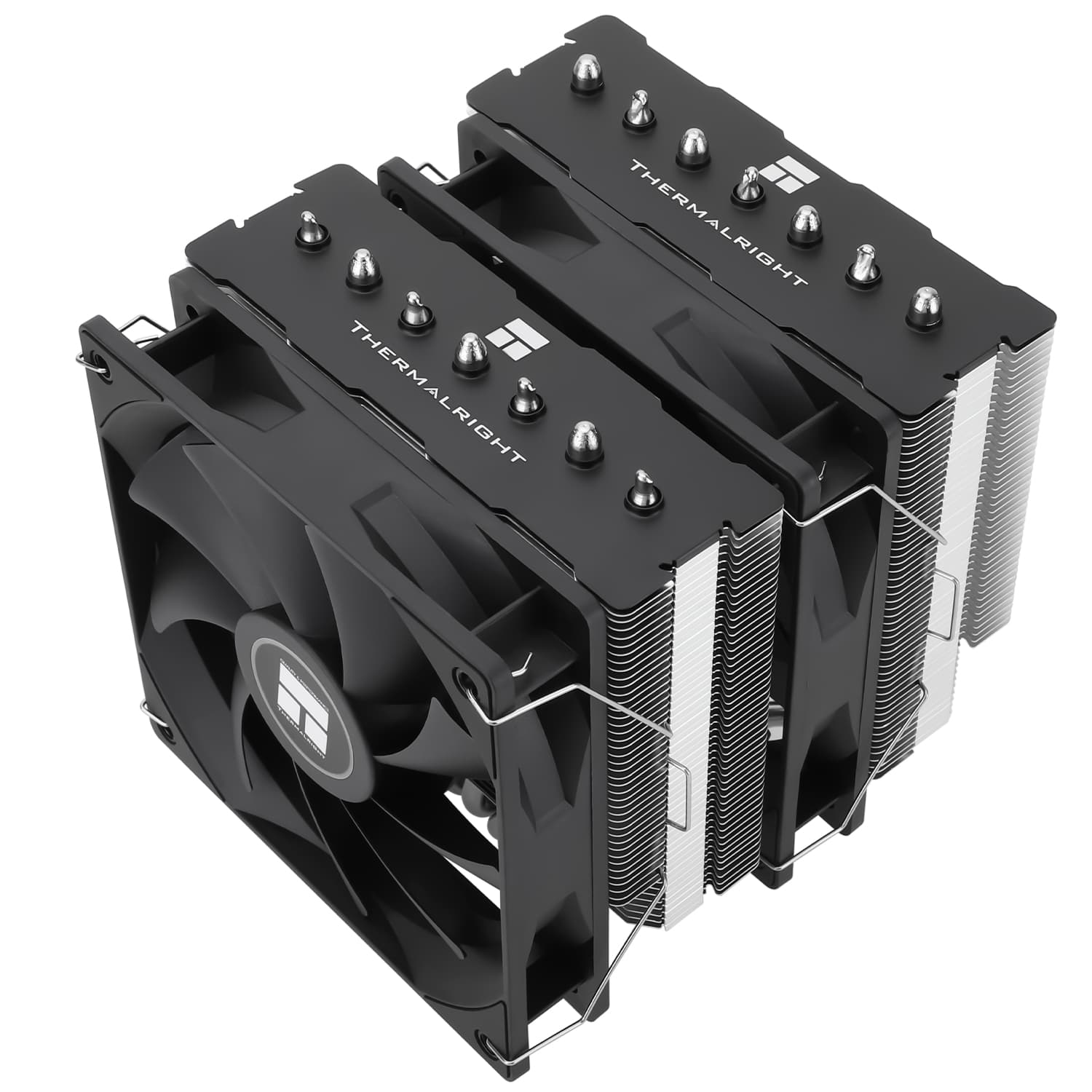
- Mejor disipador, si el que tienes es el de serie. Una torre como el Phantom Spirit 120 SE refrigera como una líquida que cuesta el triple; aire o líquida explica cuándo compensa cada una.
Y si el PC no se frena sino que se apaga con temperaturas altas y tarda en volver a arrancar, eso es la protección térmica actuando: el diagnóstico está en la guía de apagones.
Contenido informativo. Fuentes: fichas oficiales de AMD Ryzen 7 9800X3D, Ryzen 7 7800X3D, Ryzen 5 9600X y Ryzen 7 5800X3D; Intel Core i5-14400F; NVIDIA RTX 5060, RTX 5070, RTX 5080 y RTX 5090; WD_BLACK SN7100 y Kingston NV3, consultadas el 22 de septiembre de 2026. AMD sobre los 95 °C de los Ryzen 7000: PCGamesN, 17 de noviembre de 2022. AMD sobre los 110 °C de hotspot: TechPowerUp, agosto de 2019. Hotspot en las RTX 50: Tom's Hardware, 11 de julio de 2026 y VideoCardz, 15 de julio de 2026.
Los productos de los que hablo
Con su ficha, su puntuación NEx y mi análisis. Los enlaces son de afiliado.

Caja