
Guía
Cómo configurar Roblox para proteger a un menor, paso a paso
Cuenta de padre vinculada, contenido, chat, amigos, gasto y tiempo: los siete ajustes que importan, con los pasos exactos de Roblox y qué poner según la edad.
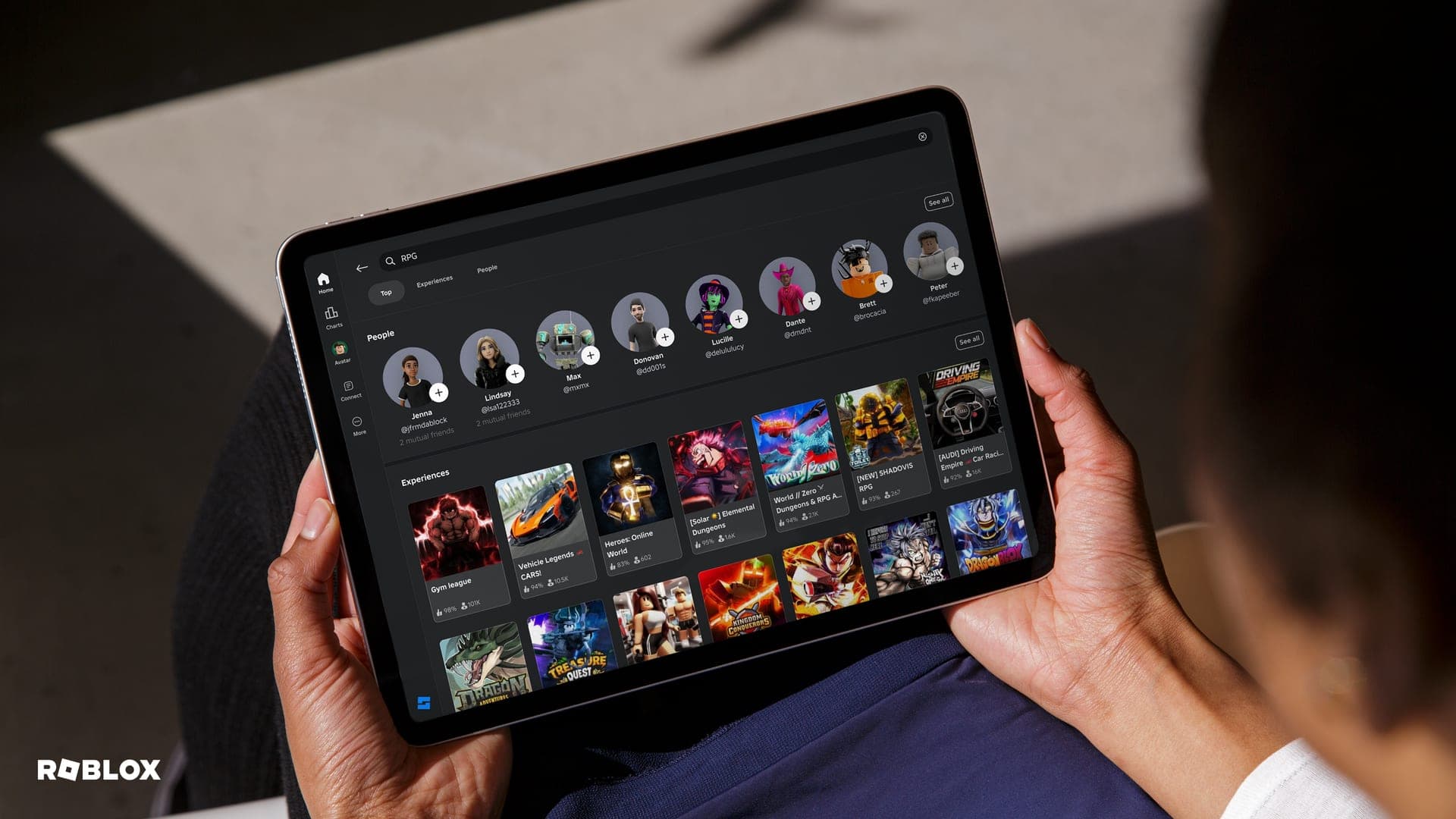
Imagen: Roblox (dossier de prensa)
Esta guía es la parte práctica de por qué Roblox engancha y qué riesgos tiene. Aquí no hay contexto, hay pasos. Los menús y los nombres son los de Roblox en español, sacados de su propia documentación, y las recomendaciones por edad son mías: están marcadas como tales.
Tiempo total: unos veinte minutos la primera vez. Después, cinco al mes.
↑ ÍndiceAntes de empezar: dos cosas que lo cambian todo
La fecha de nacimiento del niño tiene que ser la real. Todo el sistema de Roblox (qué juegos ve, con quién puede hablar, qué puedes controlar tú) depende de la edad de la cuenta. Si hace años se puso una fecha falsa para saltarse algún límite, corrígela ahora o crea una cuenta nueva. Desde 2026, además, Roblox comprueba la edad con un escaneo de la cara o con la cuenta de padre vinculada, y sin esa comprobación no hay chat.
Necesitas una cuenta de padre vinculada. Sin ella no puedes tocar casi nada de lo que sigue. Es el paso 1 y no se puede saltar.
↑ ÍndicePaso 1. Crea tu cuenta con privilegios parentales y vincúlala
Roblox te pedirá verificar que eres adulto con un documento oficial o con una tarjeta de crédito. Es un requisito, no una opción.
- Entra en la cuenta del niño y ve a Configuración (en ordenador, el engranaje arriba a la derecha; en el móvil, Más abajo a la derecha y después Configuración).
- Ve a Controles parentales y elige Añadir padres.
- Sigue los pasos para verificar tu edad con un documento oficial o una tarjeta de crédito.
- Cuando la página se actualice, pulsa Aceptar para vincular las cuentas.
Si prefieres usar tu propia cuenta de Roblox, sirve igual: el correo tiene que coincidir con el que Roblox use para avisarte. A partir de aquí, todo se gestiona desde tu cuenta, en tu móvil, sin tocar el del niño.
Paso 2. Mira en qué tipo de cuenta está
Desde junio de 2026 Roblox asigna el tipo de cuenta por edad, y cambia solo cuando el niño la cumple:
| Edad | Cuenta | Qué implica |
|---|---|---|
| 5 a 8 años | Roblox Kids | Sin chat. Solo juegos de madurez Mínima o Media que Roblox ha revisado |
| 9 a 15 años | Roblox Select | El chat se abre poco a poco, con tus permisos. Juegos hasta Moderado |
| 16 y 17 | Estándar | Menos control directo; sigues viendo tiempo y gasto |
No tienes que configurar esto: sale de la fecha de nacimiento. Por eso el paso 0 era la fecha.
Paso 3. Contenido: qué puede ver
Configuración → Controles parentales → la cuenta del niño → Configuración que controlas → Restricciones de contenido.
- Madurez de contenido: una barra con cuatro niveles. Mínimo (violencia mínima ocasional), Medio (violencia leve repetitiva, algo de sangre falsa), Moderado (violencia moderada, humor crudo, apuestas no jugables) y Restringido (solo mayores de 17 con edad verificada).
- Juegos bloqueados: pulsa el +, escribe el nombre del juego y Bloquear. Vale para cualquier juego, sea cual sea su etiqueta.
- Contenido delicado: juegos centrados en temas sociales, políticos o religiosos. Para menores de 13 viene desactivado; déjalo así.
Mi recomendación: Mínimo hasta los 9, Medio de 9 a 12, y Moderado solo a partir de 13 y después de haberlo hablado. Si un juego concreto te preocupa, bloquéalo por nombre: es más preciso que bajar el nivel de todo.
↑ ÍndicePaso 4. Comunicación: con quién puede hablar
Es el ajuste que más importa de toda la guía. Configuración → Controles parentales → Configuración que controlas → Comunicación. Hay cuatro interruptores:
| Ajuste | Qué hace | Hasta 8 | 9 a 12 | 13 a 15 |
|---|---|---|---|---|
| Chat del juego | Hablar con otros jugadores de edad parecida dentro de un juego | No | Solo si lo pides tú | Sí |
| Chat directo del juego | Mensajes privados dentro de un servidor (comando /w) | No | No | Valóralo |
| Chat de amigos | Hablar con quienes tiene añadidos como amigos | No | Sí, con la lista revisada | Sí |
| Equipo | Formar grupo con otros para jugar juntos | Nadie | Amigos | Amigos |
Las columnas de edad son mi criterio, no el de Roblox. Roblox pone sus propios mínimos: los menores de 9 necesitan tu permiso para el chat del juego, y los menores de 13 para el chat directo. Yo iría más conservador de lo que la plataforma permite.
En la misma pantalla, Visibilidad y servidores privados → Servidores privados: ponlo en Amigos o Desactivar. Un servidor privado es una sala donde solo entra quien el dueño invita, y ese dueño puede ser cualquiera.
Una nota importante: estos ajustes no afectan al chat que algunos juegos construyen por su cuenta. Por eso el paso 3 (bloquear juegos concretos) y el paso 5 (revisar amigos) siguen haciendo falta.
↑ ÍndicePaso 5. Amigos: quién está en su lista
Configuración → Controles parentales → Amigos → Gestionar. Verás cada amigo con su avatar. Con el menú de tres puntos puedes Bloquear (lo saca de la lista y ya no puede escribirle ni volver a añadirlo sin tu permiso) o Denunciar.
Mi regla, y la del sentido común: en la lista de un niño de menos de 13 años solo debería haber gente que conoces en la vida real. Todo "amigo" que no puedas poner cara es una conversación que tener, no una alarma, pero una conversación.
↑ ÍndicePaso 6. Dinero: cuánto puede gastar
Configuración → Controles parentales → Configuración que controlas → Restricciones de gastos.
- Límite de gasto mensual: el que quieras, incluido cero. Se reinicia cada mes y lo que sobra no se acumula.
- Notificaciones de gasto: por cada compra, solo para gastos altos, o ambas. Las de gasto alto vienen activadas y avisan al pasar de 100, 250 y 500 dólares al mes (o su equivalente).
Dos cosas que Roblox aclara y conviene saber. El límite no afecta a las tarjetas regalo: si el niño tiene una, la canjea entera aunque el límite sea cero. Y los "Robux gratis" no existen: cualquier vídeo, web o mensaje que los prometa quiere la contraseña. Es la estafa más común de la plataforma y la que más cuentas roba.
↑ ÍndicePaso 7. Tiempo: cuánto puede jugar
Configuración → Controles parentales → Tiempo en pantalla → Administrar. Arriba verás la media de los últimos siete días; en Límite diario eliges el tope. Al llegar, Roblox le avisa y no le deja seguir ese día.
En la misma pantalla, Juegos más jugados enseña los veinte a los que más ha jugado esa semana. Es la mejor información que te da Roblox, y no para vigilar: para saber de qué hablarle.
↑ ÍndicePaso 8. La cuenta en sí
Dos ajustes en Configuración → Seguridad de la cuenta del niño:
- Verificación en dos pasos, activada. Si alguien consigue la contraseña, no entra.
- PIN de la cuenta: un código de cuatro cifras que hace falta para cambiar cualquier ajuste. Lo sabes tú, no el niño.
Y la regla de la contraseña: no se comparte con nadie, ni con el mejor amigo, ni "para que me regale una cosa". Casi todos los robos de cuenta empiezan ahí.
↑ ÍndicePaso 9. Lo que Roblox no puede controlar
Los ajustes anteriores funcionan dentro de Roblox. El riesgo más serio ocurre cuando la conversación sale de ahí: alguien conocido en un juego propone seguir en Discord, en WhatsApp o en una red social, donde no hay ningún filtro. Ningún control parental de Roblox llega a ese sitio.
Lo que sí llega:
- El control parental del propio dispositivo (Family Link en Android, Tiempo de uso y En familia en iPhone y iPad), que limita qué aplicaciones se instalan y cuándo.
- Una norma dicha en voz alta: si alguien de Roblox le pide hablar en otro sitio, te lo cuenta. Sin bronca. Ese aviso vale más que todos los ajustes de esta guía.
Resumen: qué poner según la edad
| Hasta 8 | 9 a 12 | 13 a 15 | |
|---|---|---|---|
| Cuenta de padre vinculada | Sí | Sí | Sí |
| Madurez de contenido | Mínimo | Medio | Moderado, hablado |
| Chat del juego | No | Con permiso | Sí |
| Chat directo | No | No | Valorar |
| Chat de amigos | No | Lista revisada | Sí |
| Servidores privados | Desactivar | Amigos | Amigos |
| Límite de gasto | 0 | Fijo y bajo | Fijo |
| Límite diario de tiempo | Sí | Sí | Acordado |
| Verificación en dos pasos y PIN | Sí | Sí | Sí |
Si algo ya ha pasado
- Bloquea y denuncia desde tu panel de padre (paso 5) o desde el perfil del usuario.
- Guarda capturas de las conversaciones antes de borrar nada.
- Si hay indicios de acoso, chantaje o contacto sexual, denuncia a la Policía Nacional o a la Guardia Civil. En España existe además la línea 017 del INCIBE, gratuita y confidencial, para orientarte antes de dar el paso.
Y no se lo reproches al niño. Si te lo ha contado, ha hecho exactamente lo que tenía que hacer.
Contenido informativo, no es asesoramiento legal ni psicológico. Los menús, nombres de los ajustes y comportamientos descritos son los publicados por Roblox en su documentación en español: Resumen de los controles parentales y Cómo enlazar la cuenta de sus hijos, y en su anuncio de las cuentas por edad de junio de 2026. Roblox cambia sus menús con frecuencia; si algo no coincide, busca el nombre del ajuste en su página de ayuda. Las recomendaciones por edad son criterio editorial propio.
¿Qué presupuesto tienes?
Un clic y te digo por dónde seguir.
Esto mismo, en vídeo
La versión corta, en @nexryg.tech.